 Waitly
Руководство для владельца ресторана
KDS — экран кухни для ресторана
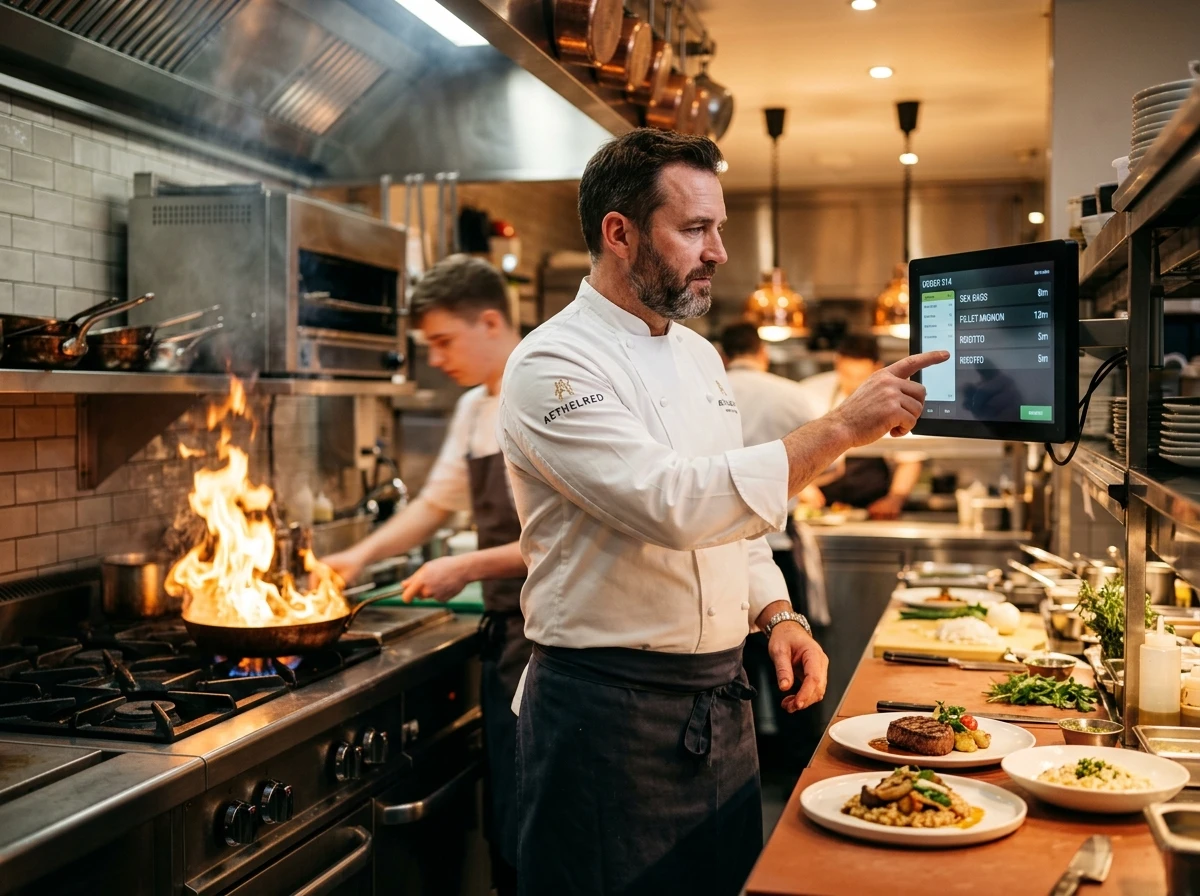
KDS, или Kitchen Display System, показывает заказы на экране кухни. В Waitly экран кухни связан с кассой и общим меню: команда видит свою очередь, а зал получает информацию о ходе приготовления.
От кассы до приготовления
Проверьте весь путь одного заказа: сотрудник оформляет блюдо, кухня получает его, повар меняет статус, команда зала видит готовность. Важно договориться, в какой момент заказ считается принятым и готовым. Экран сам по себе не меняет процесс — правила должны быть одинаковыми у поваров и официантов.
Рабочее место повара
Выберите экран с браузером и устойчивым интернетом. Разместите его так, чтобы очередь была читаема с рабочего места, а устройству не мешали пар и жара. Проверьте размер текста, доступность действий и сценарий большого числа заказов. Подключение экрана и права кухни настраиваются до первой смены.
Изменения заказа и стоп-лист
Во время обучения разберите изменение состава заказа и недоступное блюдо. Гостевое меню, касса и кухня должны использовать актуальные позиции. Когда ингредиент или блюдо закончились, команда обновляет стоп-лист, чтобы новые гости не заказывали недоступную позицию. Назначьте сотрудника, ответственного за этот процесс.
Проверьте перед запуском
- Заказ дошёл с кассы на KDS.
- Статусы понятны кухне и залу.
- Экран читается с рабочего места.
Вопросы и ответы
Нужен ли повару PIN кассира?
Нет. Кассовый PIN используется сотрудниками кассовых ролей. Кухонный персонал получает доступ к своим задачам отдельно.
Пошаговая инструкция по настройке
Проверьте на своём заказе
Подготовьте меню, список оборудования и сценарии обычной смены. На демо разберём, как они работают в Waitly.
Запросить демоУсловия и сборы